

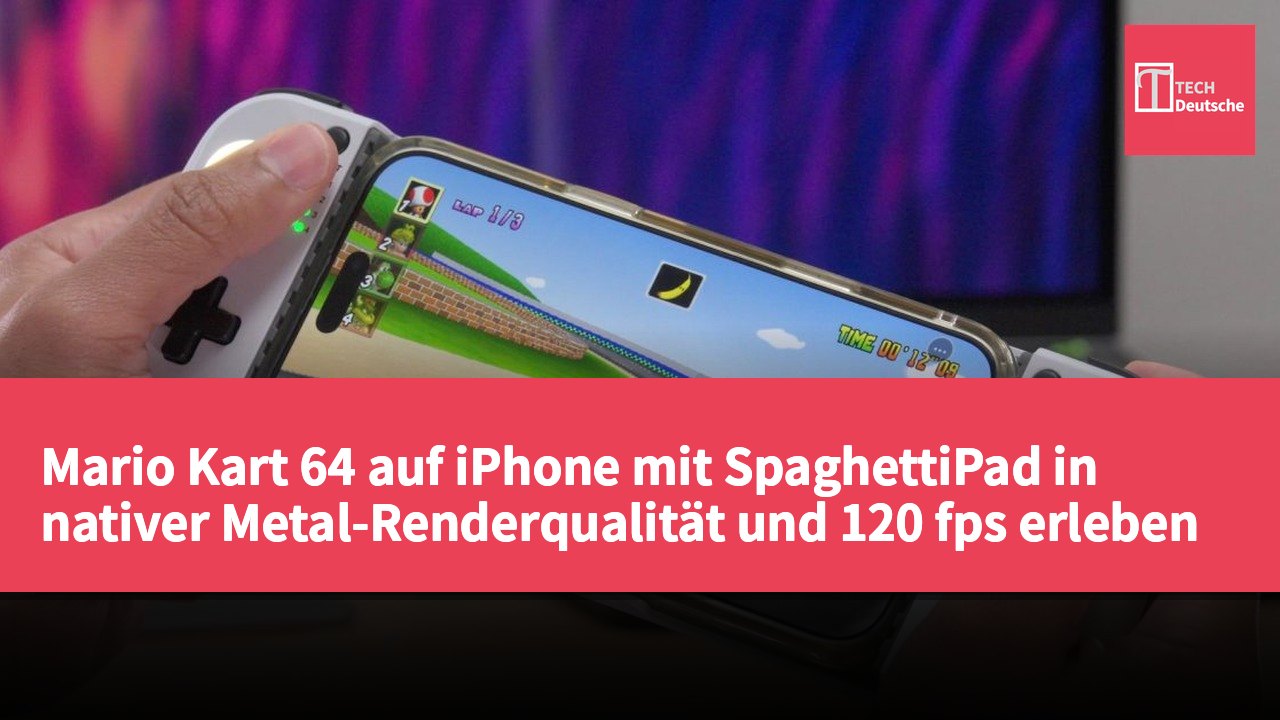
Benutzer, die Mario Kart 64 lieben und es auf ihrem iPhone spielen möchten, haben in der Vergangenheit möglicherweise versucht, dies über Delta oder andere N64-Emulatoren zu erreichen. Obwohl Emulator-Lösungen machbar sind, gibt es mittlerweile eine Möglichkeit, dieses klassische Rennspiel nativ mit iPhone und der Metal-Rendering-Technologie zu spielen. Der Entwickler Chris Sotraidis hat SpaghettiKart in eine native iPhone-App namens SpaghettiPad umgewandelt, die native Metal-Rendering, Bluetooth-Controller und verbesserte visuelle Effekte unterstützt.
Im Vergleich zu Emulator-Lösungen bietet das native Spielen ein besseres Spielerlebnis.
Native Metal-Rendering hat offensichtliche Vorteile gegenüber Emulatoren
Obwohl es einfacher ist, Mario Kart 64 über Emulatoren wie Delta auf dem iPhone auszuführen, bringt die native Ausführung zahlreiche Verbesserungen mit sich. SpaghettiPad unterstützt ein Breitbild-Format, die Bildrate kann bis zu 120 fps erreichen und es verwendet höher aufgelöste Texturen, was zu einer insgesamt stabileren Bildrate führt. Die häufigen Grafikfehler, die bei Emulator-Lösungen auftreten, sind in der nativen Version deutlich reduziert. Zum Beispiel zeigt die große Leinwand auf der Luigi Raceway-Strecke in der Emulator-Version eine niedrige Bildrate und ruckelige Grafiken, während die native Version die Renngrafiken mit einer stabilen hohen Bildrate flüssig darstellt.
Libultraship ist eine Bibliothek, die das originale N64 SDK auf moderner Hardware neu implementiert. SpaghettiKart ist eine portierte Version des PC-Quellcodes, die auf dem Reverse-Engineering des Original-Mario Kart 64-Cartridges basiert. SpaghettiPad enthält verbesserte visuelle Einstellungen, die Emulatoren nicht erreichen können. In Kombination mit einem Bluetooth-Controller wie dem Mocagen MC1 wird das beste Spielerlebnis dieses Nintendo-Klassikers auf dem iPhone wiedergegeben.
Vollständige Schritte zur Installation und Konfiguration von SpaghettiPad
Zuerst muss iLoader auf dem Mac installiert werden. Benutzer können iLoader von GitHub herunterladen und das iloader.dmg-Image einhängen, um die Anwendung in den Anwendungsordner zu ziehen. Nach dem Start von iLoader wird das iPhone über USB angeschlossen. Geben Sie das Passwort im Vertrauensdialog des Geräts ein und klicken Sie in iLoader auf „refresh“, um sicherzustellen, dass das iPhone in der Geräteliste angezeigt wird. Geben Sie dann die E-Mail-Adresse und das Passwort Ihrer Apple ID ein. Das Konto muss nicht mit dem auf dem iPhone verwendeten Konto identisch sein und es ist keine Registrierung als Apple Developer erforderlich.
Wenn die Zwei-Faktor-Authentifizierung aktiviert ist, müssen Sie den von Apple gesendeten Bestätigungscode eingeben.
Nachdem die iLoader-Einstellungen abgeschlossen sind, klicken Sie im Abschnitt Installers auf SideStore (Stable), um SideStore auf dem iPhone zu installieren. Nach der Installation müssen Sie zu „Einstellungen“ → „Allgemein“ → „VPN und Geräteverwaltung“ auf dem iPhone gehen, im Abschnitt „Entwickler-Apps“ auf das nicht vertrauenswürdige Profil klicken, dann „Vertrauen“ auswählen und erlauben. Nach dem Öffnen von SideStore kann das Popup-Fenster für Netzwerkberechtigungen auf „Nicht erlauben“ gesetzt werden, während die Benachrichtigungsberechtigung auf „Erlauben“ gesetzt werden sollte.
SideStore ist eine Abzweigung von AltStore, die das Hinzufügen von Softwarequellen und das Installieren von .ipa-Dateien unterstützt und im Hintergrund automatisch die Anwendungen signiert und erneut signiert, um zu verhindern, dass die 7-tägige Entwicklungsfrist von Apple abläuft. In Kombination mit LocalDevVPN kann auch eine drahtlose Seitenladung ohne Computerverbindung verwaltet werden. Benutzer müssen LocalDevVPN im App Store installieren, nach dem Öffnen den Willkommensbildschirm überspringen und auf „Connect“ und „Allow“ klicken, um das VPN-Setup hinzuzufügen. Der Status sollte als „Connected“ angezeigt werden.
Als nächstes laden Sie die SpaghettiPad.ipa von GitHub auf dem iPhone herunter und speichern sie im Download-Ordner. Öffnen Sie SideStore und wechseln Sie zur Registerkarte „Meine Apps“ am unteren Rand, klicken Sie auf die Schaltfläche „+“ in der oberen linken Ecke, wählen Sie im Datei-App-Interface SpaghettiPad.ipa aus. Das System fordert Sie auf, sich mit Ihrer Apple ID anzumelden, wobei Sie die gleichen Anmeldedaten wie zuvor in iLoader verwenden können. Nach Abschluss wird SpaghettiPad auf dem Hauptbildschirm des iPhones angezeigt.
Spielkonfiguration und Controller-Paarung
Nach der Installation müssen die Mario Kart 64 (USA).z64 ROM-Dateien über die „Dateien“-App in den Ordner On My iPhone → SpaghettiPad verschoben werden. Öffnen Sie SpaghettiPad und klicken Sie im Popup-Fenster „Add your game“ auf „Rescan“. Im nächsten Fenster wird „Found Mario Kart 64 (US)“ angezeigt, klicken Sie auf „OK“, um fortzufahren. Der Bildschirm wird kurz schwarz, gefolgt von dem libultraship-Startbildschirm und dem Titelbildschirm von Mario Kart 64.
Um das HD-Texturenpaket zu aktivieren, können Sie das Mario Kart 64 HD-Texturenpaket aus den entsprechenden Quellen herunterladen und die .o2r-Datei im Ordner On My iPhone → SpaghettiPad → mods speichern. Öffnen Sie SpaghettiPad, klicken Sie auf die Schaltfläche mit den drei Punkten, um die Einstellungen aufzurufen, wählen Sie nacheinander Enhancements → Texture Packs → Check Again, und nachdem die Meldung „Texture pack detected“ angezeigt wird, klicken Sie auf „OK“. Klicken Sie dann auf die Ein/Aus-Taste in der oberen rechten Ecke, um SpaghettiPad zu schließen und erneut zu öffnen, um das Texturenpaket zu laden.
Wenn Sie den libultraship-Startbildschirm überspringen möchten, gehen Sie zu den SpaghettiPad-Einstellungen und klicken Sie auf „Allgemein“, und wählen Sie unter „Startup Behavior“ die Option „Authentic“. Um die Bildrate zu erhöhen, gehen Sie zu den Einstellungen, klicken Sie auf „Grafik“ und wählen Sie 60 FPS, um direkt eine Bildrate von 60 fps zu verwenden; wenn das Gerät ProMotion unterstützt, können Sie sogar 120 FPS auswählen. Bei den Controllern können Sie den offiziellen Nintendo Switch Pro Controller oder den budgetfreundlicheren Mocagen MC1 Bluetooth-Controller wählen, letzterer verfügt über einen Hall-Effekt
Analogstick, USB-C-Ladung, Vibrationsfunktion, zwei Trigger und RGB-Beleuchtung, die in Kombination mit dem iPhone einfach zu montieren sind und ein gutes Spielerlebnis bieten.
| Artikel | Spezifikationen |
|---|---|
| Unterstützte Plattformen | iPhone (über SideStore sideload installiert) |
| Rendering-Technologie | Native Metal-Rendering |
| Maximale Bildrate | 120 fps (Gerät muss ProMotion unterstützen) |
| Seitenverhältnis | Breitbild |
| Controller-Unterstützung | Bluetooth- und USB-Controller |
| Texturverbesserung | Unterstützt HD-Texturenpakete (.o2r-Format) |
| Empfohlener Controller | Mocagen MC1 (Bluetooth, Hall-Effekt-Stick, USB-C-Ladung) |
Haftungsausschluss: Dieser Artikel enthält Links zu Produkten von Partnerunternehmen. Wenn Sie über die Links kaufen, kann TechRitual eine Provision erhalten, die jedoch die Produktbewertungen und -empfehlungen nicht beeinflusst. Weitere Informationen finden Sie in unserer Datenschutzrichtlinie.