

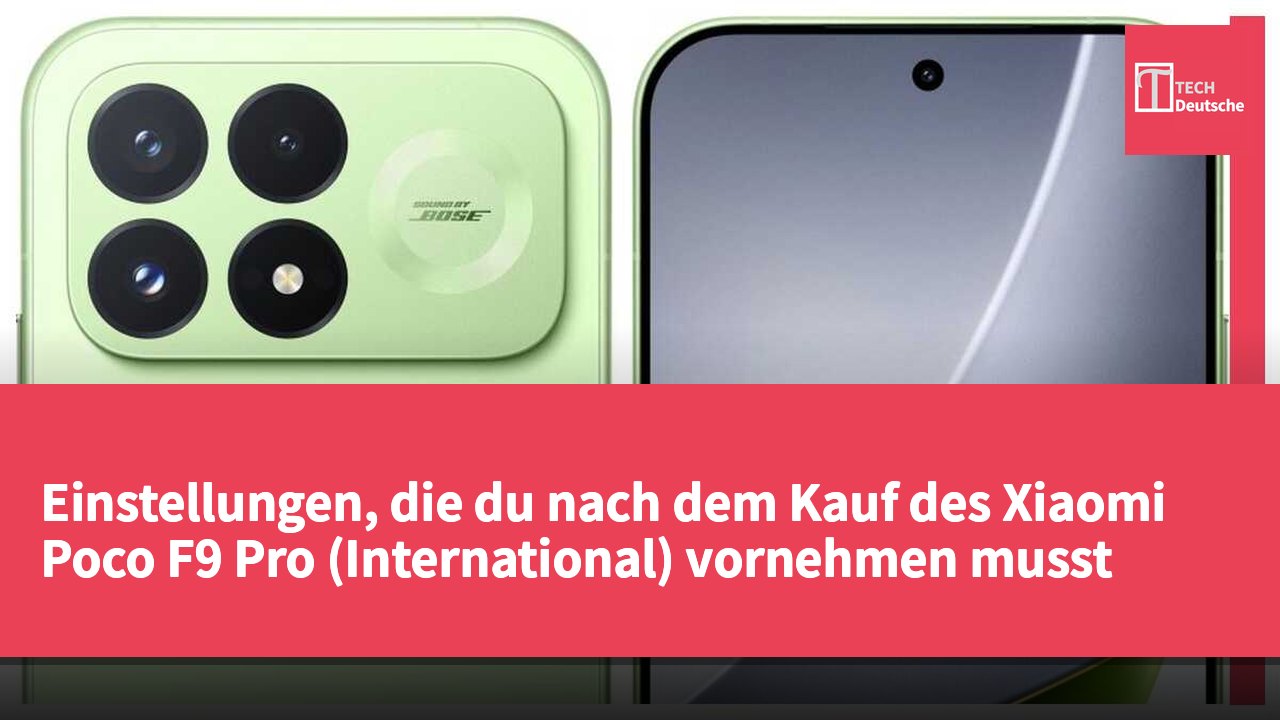
Wenn du gerade dein Xiaomi Poco F9 Pro (International Version) erhalten hast, sind die notwendigen Einstellungen nicht nur darauf beschränkt, die Daten und Apps deines alten Handys zu übertragen. Tatsächlich haben die Hersteller bereits eine Reihe von Korrekturen und Optimierungen für das Smartphone vorbereitet. Vom ersten Einschalten über die Einrichtung der Fingerabdruckentsperrung, das Erkunden der Multi-Window-Funktion, das Erleben von KI-Funktionen bis hin zur weiteren Anpassung der Benutzeroberfläche – das Potenzial des Xiaomi Poco F9 Pro (International Version) übersteigt deine Erwartungen. Im Folgenden erklären wir dir Schritt für Schritt, wie du dieses Flaggschiff-Falt-Smartphone optimal nutzen kannst, um ein flüssigeres und individuelleres Nutzungserlebnis zu erzielen. Nach der ersten Einrichtung kannst du die „Einstellungen“-App öffnen, nach unten scrollen und „Software-Update“ auswählen. Klicke dann auf „Herunterladen und installieren“, damit das Handy nach ausstehenden Updates sucht, und folge den Anweisungen weiter.
Biometrische Entsperrung, Bluetooth-Geräte-Entsperrung
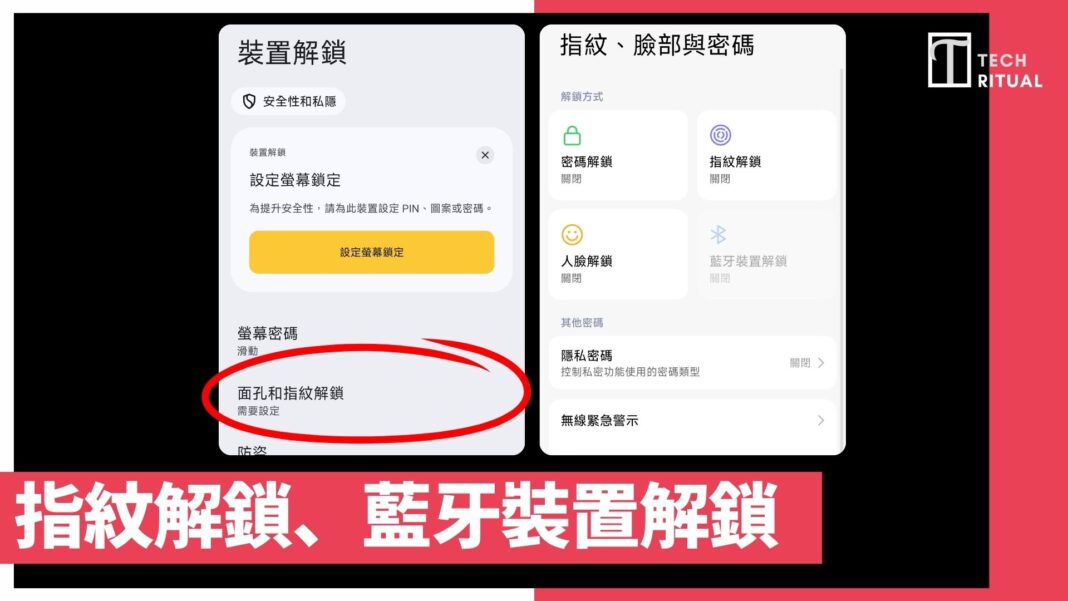
Wenn du ein neues Gerät bekommst, bist du oft ungeduldig, die grundlegenden Einstellungen schnell abzuschließen. Es wird jedoch empfohlen, einen Moment innezuhalten und mindestens die Fingerabdruckentsperrung einzurichten. Öffne die „Einstellungen“, scrolle nach unten zu „Sicherheit und Datenschutz“, wähle „Geräteentsperrung“ und richte dann „Fingerabdruck“ usw. ein.
Ein weiteres häufig verwendetes, aber oft übersehenes Feature ist die „Bluetooth-Geräte-Entsperrung“. Scrolle nach unten zu „Weitere Sicherheits- und Datenschutzeinstellungen“ und wähle „Erweiterte Entsperrung“. Hier kannst du verschiedene Bluetooth-Geräte hinzufügen, wie z.B. Smartwatches oder Fitnessarmbänder. Wenn du die Auswahl getroffen hast, kannst du dich mit diesen Bluetooth-Geräten verbinden, ohne ständig das Gerät entsperren zu müssen.
Uninstall unnötige Apps
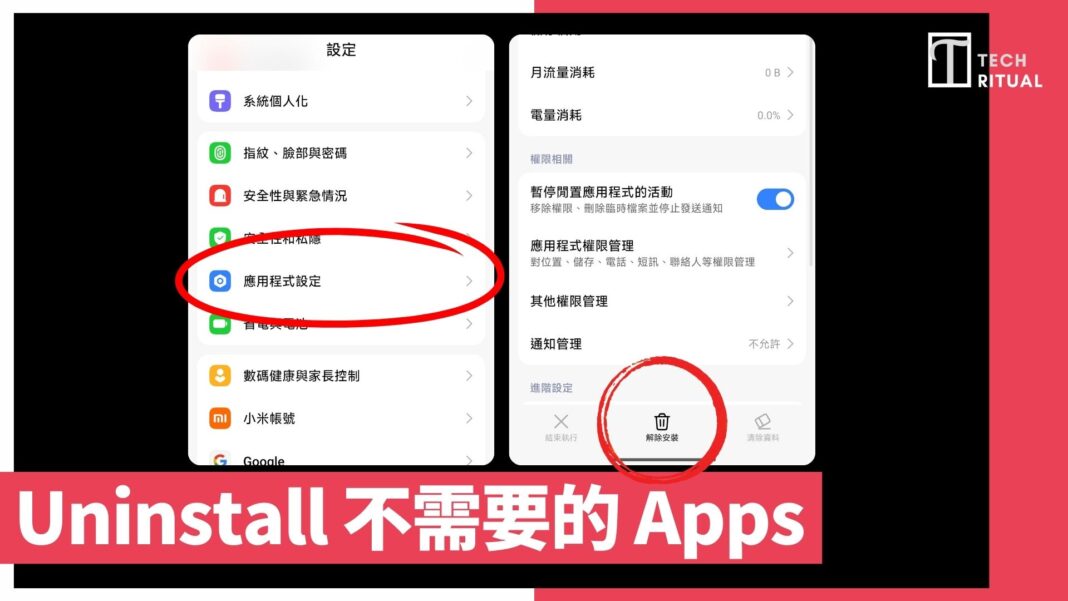
Die erste Notwendigkeit bei der Nutzung des Xiaomi Poco F9 Pro (International Version) ist tatsächlich das Deinstallieren. Egal ob Google Pixel, Samsung Galaxy, Honor oder Xiaomi, die vorinstallierten Apps und die Apps, die du täglich verwendest, überschneiden sich oft, sei es bei Nachrichten, Datei-Manager oder vorinstallierten Handyspielen.
Unnötige Apps können die Geschwindigkeit des Handys verlangsamen und wertvollen Speicherplatz beanspruchen. Um Apps zu entfernen, öffne die „Einstellungen“ auf deinem Android-Handy und klicke auf den Tab „Apps“. Dies zeigt dir eine Liste aller deiner Apps, aus der du jede auswählen kannst, um sie zu „löschen“ oder „deaktivieren“.
Anpassen der Schnelleinstellungen
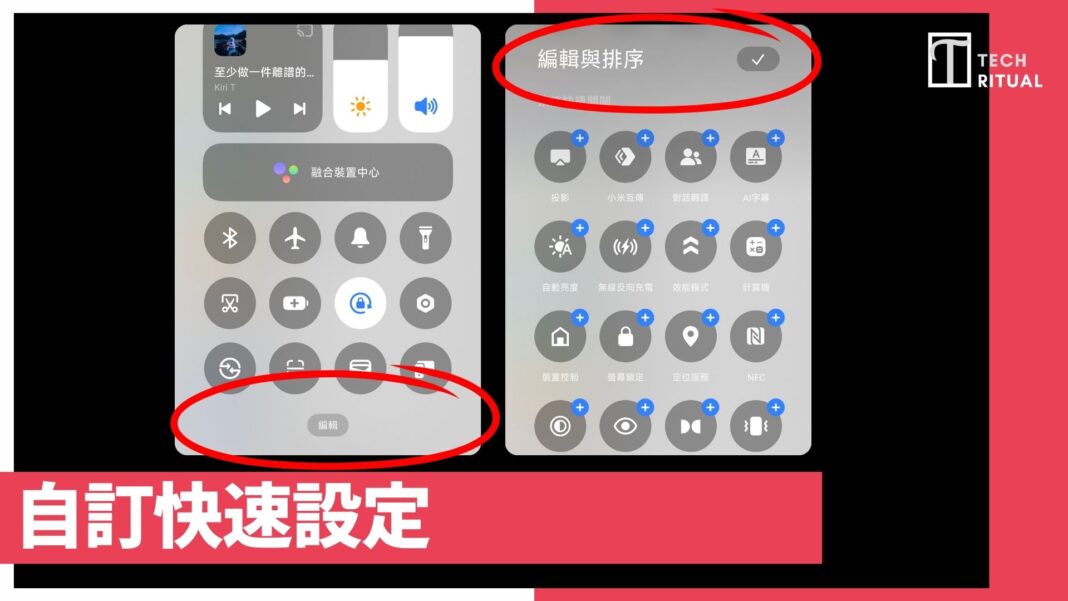
Wenn du die neue Android-Oberfläche gut nutzen möchtest, musst du wissen, wie du die „Schnelleinstellungen“ verwendest. Die Einstellungen, die erscheinen, wenn du vom oberen Bildschirmrand nach unten scrollst, können schnell umgeschaltet und in der Reihenfolge geändert werden, basierend auf deinen Bedürfnissen. Um Änderungen vorzunehmen, öffne die Schnelleinstellungsseite und klicke auf das „Stiftsymbol“.
Wählen Sie Gesten- oder Tasten-Navigation
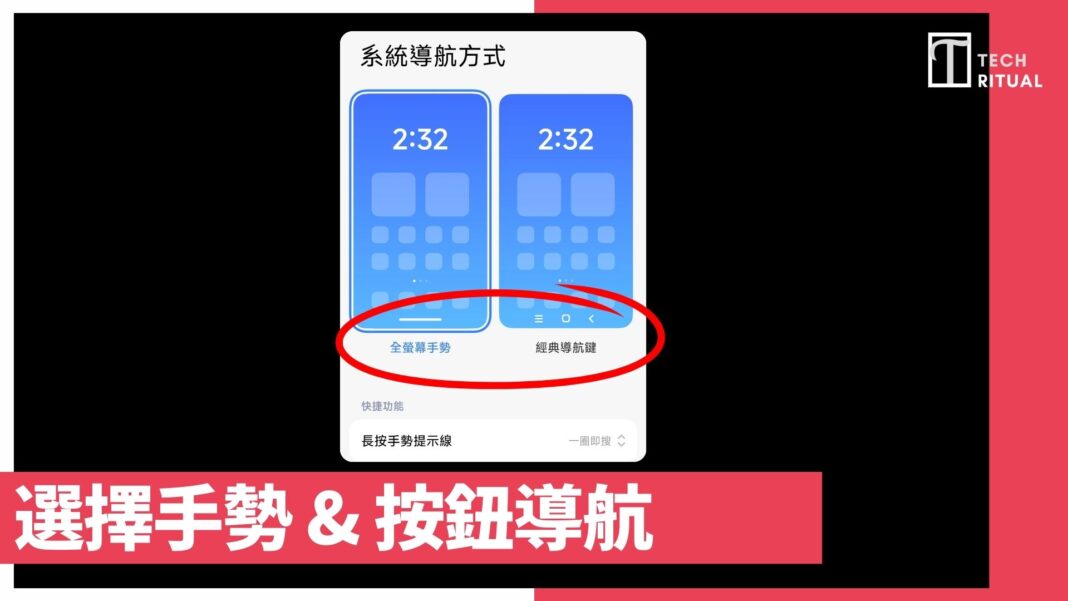
Das Xiaomi Poco F9 Pro (International Version) bietet neben der standardmäßigen Navigationsmethode auch die Möglichkeit, zwischen „Drei-Tasten-Navigation“ oder „Gesten-Navigation“ zu wählen. Die Drei-Tasten-Navigation fügt eine Zurück-Taste, eine Home-Taste und eine App-Umschalt-Taste hinzu. Die „Gesten-Navigation“ ermöglicht es dir, das Smartphone durch Wischen zu steuern, ohne den Bildschirmplatz zu opfern. Wenn du deine Auswahl ändern möchtest, kannst du zu Einstellungen > Anzeige > Navigationsmodus gehen, um deine Wahl zu treffen.
Animation Geschwindigkeit erhöhen
Die erste Sache, die du mit dem Xiaomi Poco F9 Pro (International Version) tun solltest, ist, die Animationsgeschwindigkeit zu erhöhen. Langsame Animationen können das Gefühl von Ruckeln vermitteln. Du musst zuerst den Entwicklermodus aktivieren: Einstellungen > Über das Telefon > Softwareinformationen > 7 Mal auf die Build-Nummer tippen. Danach wirst du eine Benachrichtigung sehen, dass du jetzt Entwickler bist. Gehe zurück zur Hauptseite der Einstellungen, gehe zu „Entwickleroptionen“, scrolle nach unten zum Bereich „Zeichnen“ und passe die Animationsverhältnisse wie „Fensteranimationsverhältnis“, „Übergangsanimationsverhältnis“ und „Animationszeitverhältnis“ an. Es wird empfohlen, sie auf 0,5x zu setzen, um die Geschwindigkeit zu erhöhen, ohne zu abrupt zu wirken.
Einstellen der Bildschirmauflösung, automatischen Abschaltzeit & Always On
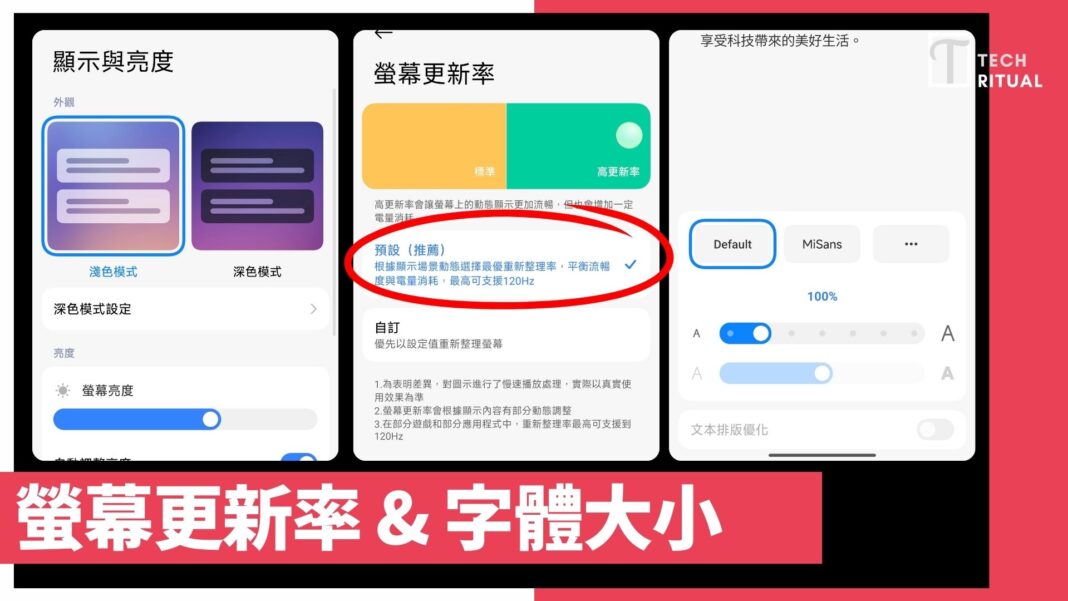
Das Xiaomi Poco F9 Pro (International Version) bietet viele leistungsstarke Anzeigeeinstellungen, um die Bildwiederholfrequenz zu konfigurieren: Ein Gleichgewicht zwischen „Flüssigkeit“ und „Energieeinsparung“ zu finden.
Dies ist der entscheidende Schritt, um zu bestimmen, wie flüssig dein Gerät läuft.
Funktionsort: Einstellungen > Anzeige und Helligkeit > Bildwiederholfrequenz
Du kannst wählen:
Standard: Festgelegt auf 60Hz. Obwohl dies am energieeffizientesten ist, kann es beim Scrollen durch IG oder Webseiten zu offensichtlichen Geisterbildern oder einem „Stocken“ kommen.
Standard (Default) [Empfohlen]: Dies ist die aktuelle Einstellung. Das System erkennt intelligent, wenn du über den Bildschirm scrollst, und schaltet automatisch auf 120Hz (am flüssigsten), während es bei statischen Bildern automatisch auf eine niedrigere Frequenz wechselt, um Energie zu sparen.
Farbstil anpassen: Die realistischsten Farben wiederherstellen
(entsprechender Screenshot: Farbpalette „Farbstil“)
Die Bildschirmqualität von Xiaomi ist tatsächlich sehr hoch, und es kommt darauf an, ob du den richtigen Modus ausgewählt hast. Wenn du normalerweise gerne Fotos auf deinem Handy bearbeitest (Lightroom/Snapseed) oder online einkaufst, ist diese Einstellung sehr wichtig.
Funktionsort: Einstellungen > Anzeige und Helligkeit > Farbstil
True Color Display: Wenn aktiviert, wird der Bildschirm die Umgebungsbeleuchtung (gelbes oder weißes Licht) erkennen und die Bildschirmfarbtemperatur automatisch anpassen, damit es so angenehm wie möglich aussieht.
Professionelle Primärfarben: (im Screenshot ausgewählt) Dies ist der genaueste Farbmodus, der sRGB/P3-Farbraumverwaltung unterstützt. Er kann übermäßig gesättigte Farben vermeiden (zu viel MSG-Geschmack) und wird dringend empfohlen für Fotografie-Enthusiasten.
Lebendig: Dies verstärkt die Sättigung, sodass Videos scharf und schön erscheinen, aber die Farben können etwas verzerrt sein.
Ästhetik und hochwertige Materialien: Der Geheimtipp zur Lösung von Systemverzögerungen
(entsprechender Screenshot: Auswahlseite für hellen/dunklen Modus)
Hier kannst du nicht nur zwischen Tag- und Nachtmodus wechseln, sondern es gibt auch einen versteckten Schalter, der die Leistung beeinflusst.
Funktionsort: Einstellungen > Anzeige und Helligkeit
Wichtige Einstellung – Hochwertige Materialien: Wenn aktiviert, wird die Benutzeroberfläche hochwertiger und edler. Wenn du jedoch das Gefühl hast, dass dein Handy nach längerem Gebrauch langsamer wird oder überhitzt, versuche, diese Option deaktivieren, die Reaktion des Handys wird sofort schneller, da der Prozessor nicht mehr die verschwommenen Effekte berechnen muss.
Schriftart und Größe: Ein Muss für die Augenschonung
Wenn du nicht möchtest, dass dir beim Blick auf dein Handy schwindelig wird, kannst du hier die angenehmste Leseerfahrung anpassen.
Funktionsort: Einstellungen > Anzeige und Helligkeit > Schriftartstil und -größe
Schriftartwahl:
Standard: Systemstandard-Schriftart.
MiSans: Die von Xiaomi selbst entworfene Schriftart (wechseln durch Drücken der mittleren Taste). Im Vergleich zur Standard-Schriftart sind die Linien von MiSans einfacher, was das Lesen auf dem kleinen Bildschirm des Handys klarer macht und die „stufenlose Anpassung“ der Dicke unterstützt.
Einstellen medizinischer Informationen & Notfallbenachrichtigungen
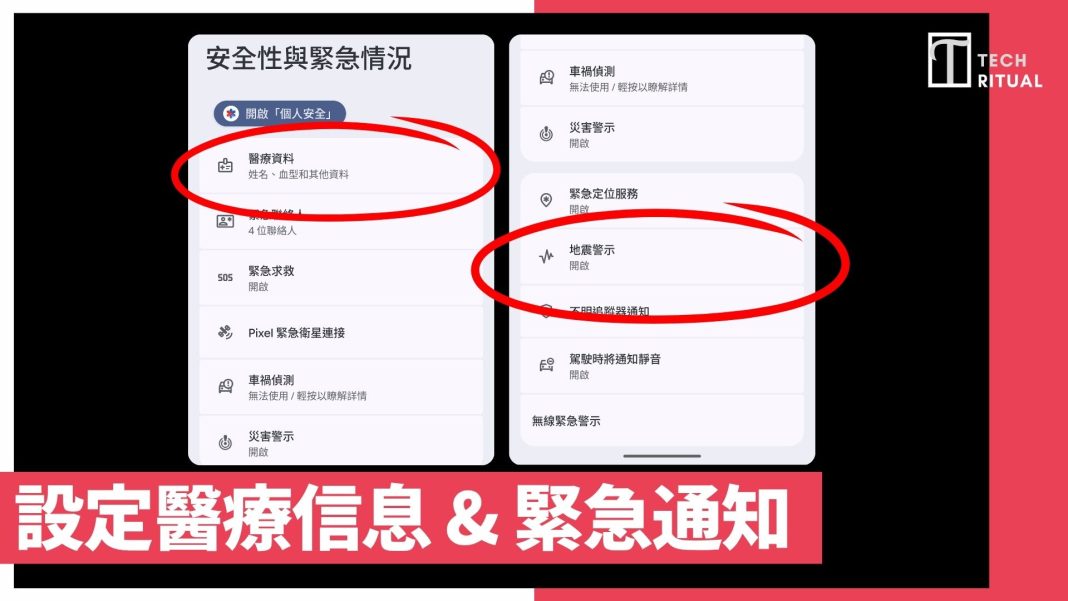
Eine weitere leicht vergessene Sicherheitsfunktion des Xiaomi Poco F9 Pro (International Version) sind medizinische Informationen und Notfall-SOS-Benachrichtigungen. Medizinische Informationen helfen medizinischem Personal, im Notfall über deine Gesundheitsdaten informiert zu werden. Dies wird dir helfen, im Notfall Hilfe zu erhalten und wichtigen Informationen über dich und deine Gesundheit an die Rettungskräfte weiterzugeben. Diese befinden sich im Sicherheits- und Notfall-Tab der nativen Android-Oberfläche.
Was die Notfallbenachrichtigungen betrifft, so ist die Hauptfunktion die „Erdbebenwarnung“, die besonders für Personen geeignet ist, die nach Japan oder Taiwan reisen. Wenn in der Region ein Erdbeben auftritt, erhält dein Handy eine Notfallbenachrichtigung.
Aktualisieren Sie Ihr Handy und laden Sie Apps herunter
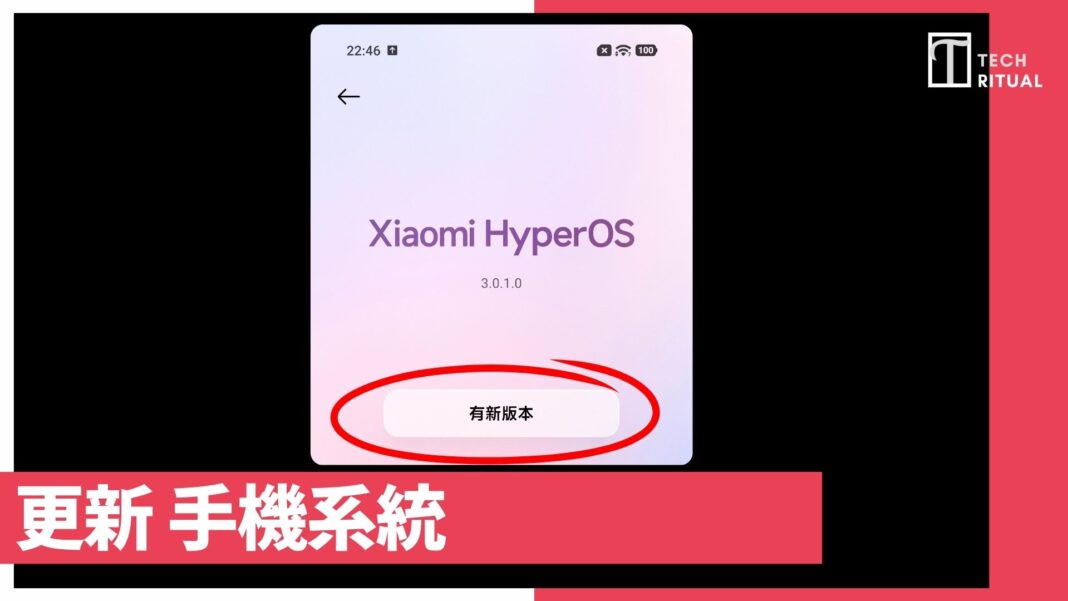
Nachdem du den Einrichtungsprozess des Xiaomi Poco F9 Pro (International Version) abgeschlossen hast, ist es Zeit, dein Handy zu aktualisieren. Egal, wie neu dein gekauftes Handy ist, ob es mit Android 15 oder Android 16 vorinstalliert ist, die Hersteller könnten nach der Veröffentlichung Updates für das Betriebssystem bereitstellen, daher ist ein Update erforderlich. Navigiere zu Einstellungen > Software-Update, um zu überprüfen, ob eine aktualisierte Softwareversion verfügbar ist, und folge den Anweisungen auf dem Bildschirm, um das Update abzuschließen.
Nach Abschluss kannst du dich mit deinem Google-Konto im Google Play Store anmelden und alle zuvor installierten Apps auf das neue Gerät herunterladen. Dies ist auch der Ort, an dem du deine Android-Apps aktualisierst.