

„`html
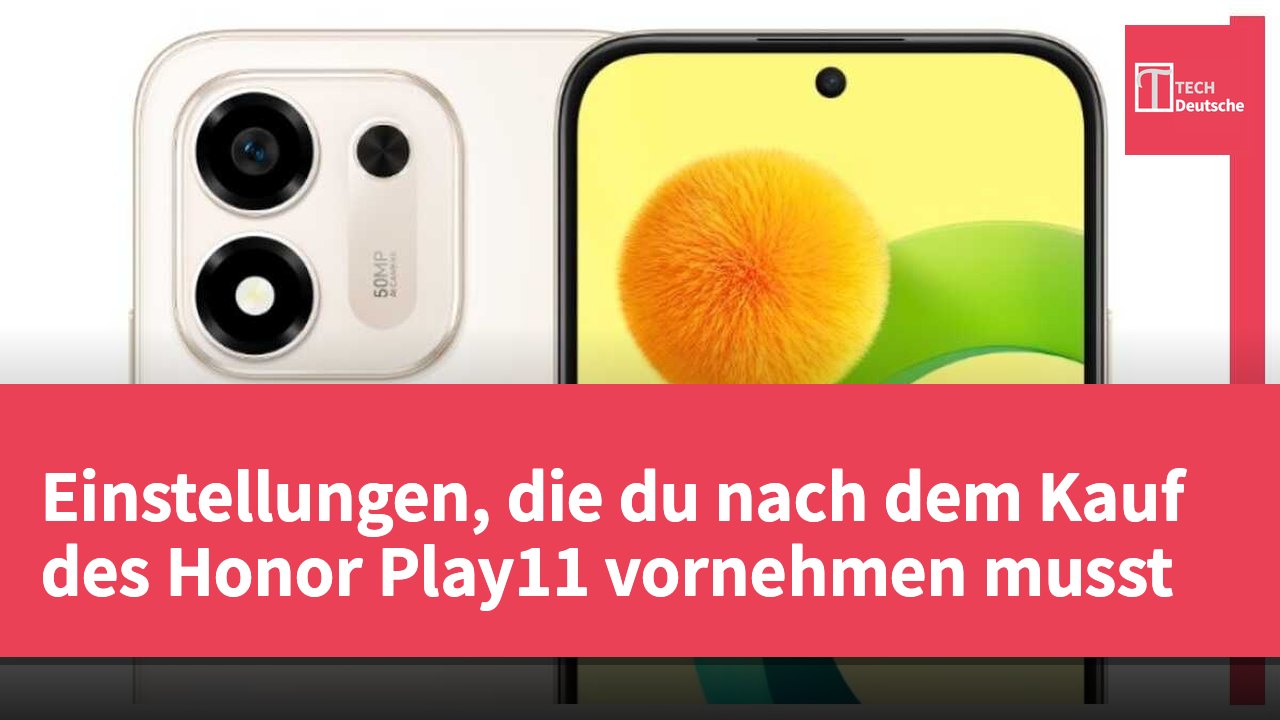
Gerade das Honor Play11 gekauft, egal ob du ein Neuling oder ein erfahrener Benutzer von faltbaren Smartphones bist, der erste Schritt besteht darin, das Potenzial dieses hochmodernen Geräts gut zu verstehen. Das Honor Play11, als die neueste Generation des Flaggschiff-Falt-Smartphones von Honor, strebt nicht nur nach einem extrem schlanken Design, sondern zeigt auch umfassende Upgrades in Bezug auf Leistung, Haltbarkeit und Kamerafunktionen. Der Kauf des Geräts ist nicht nur ein Auspackritual, sondern der Beginn eines neuen digitalen Lebens. Wenn du das volle Potenzial dieses Smartphones wirklich ausschöpfen möchtest, sind hier einige Dinge, die du nach dem Kauf tun solltest, um schnell damit vertraut zu werden und langfristig sicher zu nutzen.
Wenn du gerade dein brandneues Honor Play11 in der Hand hältst, könntest du denken, dass es noch keine Systemupdates gibt. In Wirklichkeit wurden jedoch bereits viele Korrekturen und Optimierungen für dieses Gerät vorbereitet. Ab dem Einschalten kannst du schrittweise die Fingerabdruckentsperrung einrichten, dich mit der Multi-Window-Bedienung vertrautmachen, die KI-Funktionen ausprobieren und sogar den Bedienstil der Benutzeroberfläche anpassen, um das volle Potenzial des Honor Play11 freizusetzen.
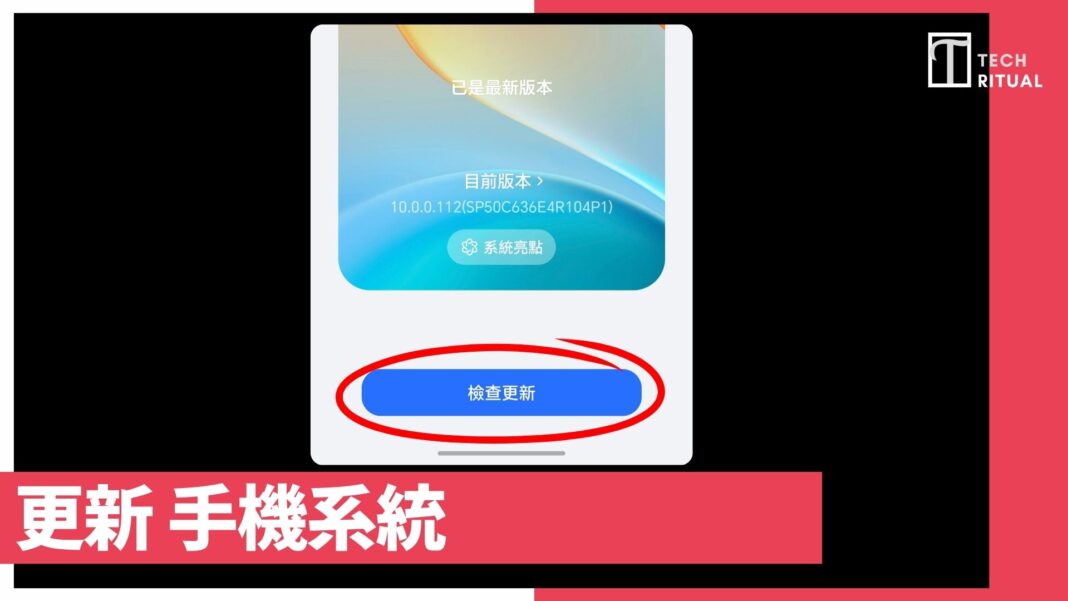
Um die Leistung des Smartphones stabiler und persönlicher zu gestalten, empfehlen wir dir, nach Abschluss der Ersteinrichtung sofort die „Einstellungen“-App zu öffnen, nach unten zu scrollen und „Software-Updates“ zu finden, dann auf „Herunterladen und Installieren“ zu klicken, damit das Smartphone automatisch nach nicht installierten Updates sucht und die folgenden Schritte gemäß den Bildschirmanweisungen abschließt. Durch diese einfachen Schritte kannst du das Honor Play11 auf maximale Leistung bringen und ein flüssigeres, intelligenteres Nutzungserlebnis genießen.
Kameraeinstellungen
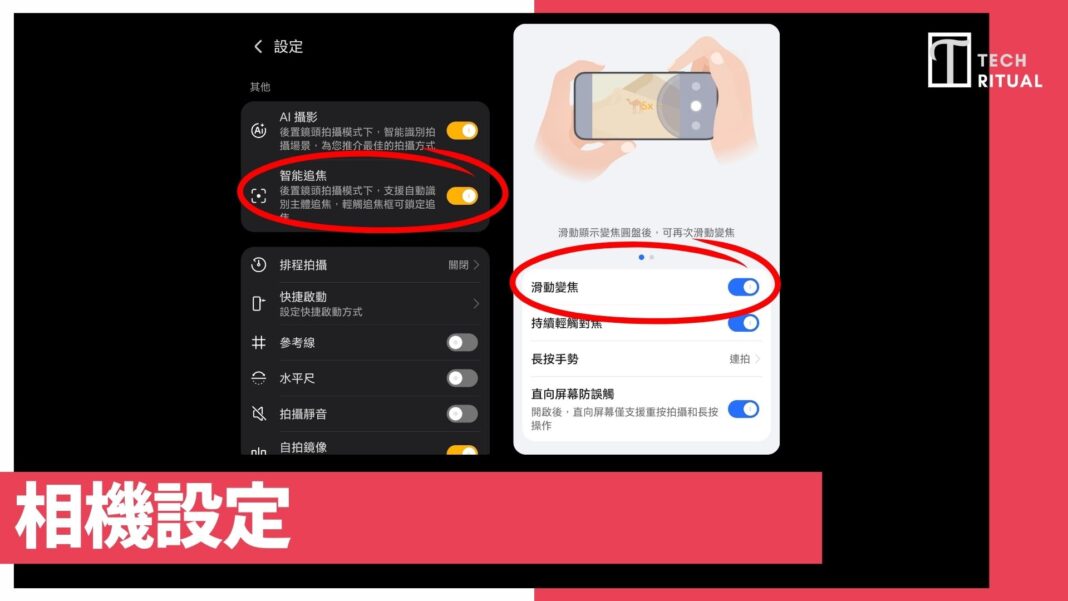
Mit der aktivierten „AI Fotografie“-Funktion kann das Smartphone automatisch die aktuelle Aufnahmeszene erkennen und die beste Aufnahmemethode empfehlen, sodass auch Neulinge mühelos gute Fotos machen können; die „Intelligente Nachverfolgung“ ist ebenfalls sehr nützlich, da sie bewegliche Objekte im Bild automatisch erkennt und fokussiert, um sicherzustellen, dass bei der Aufnahme von Kindern, Haustieren oder in Bewegung befindlichen Szenen der Fokus immer klar bleibt, was das Problem des Verlierens des Fokus bei dynamischen Aufnahmen löst.
Darüber hinaus zeigt die „AI-Taste für Kamerainternes Steuern“ ihre einzigartigen Steuerungsbewegungen, die das Einhandfotografieren mehr wie die Verwendung einer professionellen Kamera gestalten. Mit der „Wisch-Zoom“-Funktion muss der Benutzer nur auf der Auslösetaste wischen, um das Zoomrad aufzurufen und zu zoomen, was eine flüssige und intuitive Bedienung ermöglicht, ohne dass eine Zwei-Finger-Zoom-Geste auf dem Bildschirm erforderlich ist. Außerdem hat das System freundlicherweise die Funktion „Vertikaler Bildschirm gegen Fehlberührungen“ entworfen, die nach dem Aktivieren verhindert, dass der Finger beim Halten des Smartphones versehentlich den Auslöser auslöst; nur eindeutige Mehrfach- oder Langdruckgesten werden erkannt, was die Stabilität und Genauigkeit beim Fotografieren erheblich erhöht.
AI-Taste
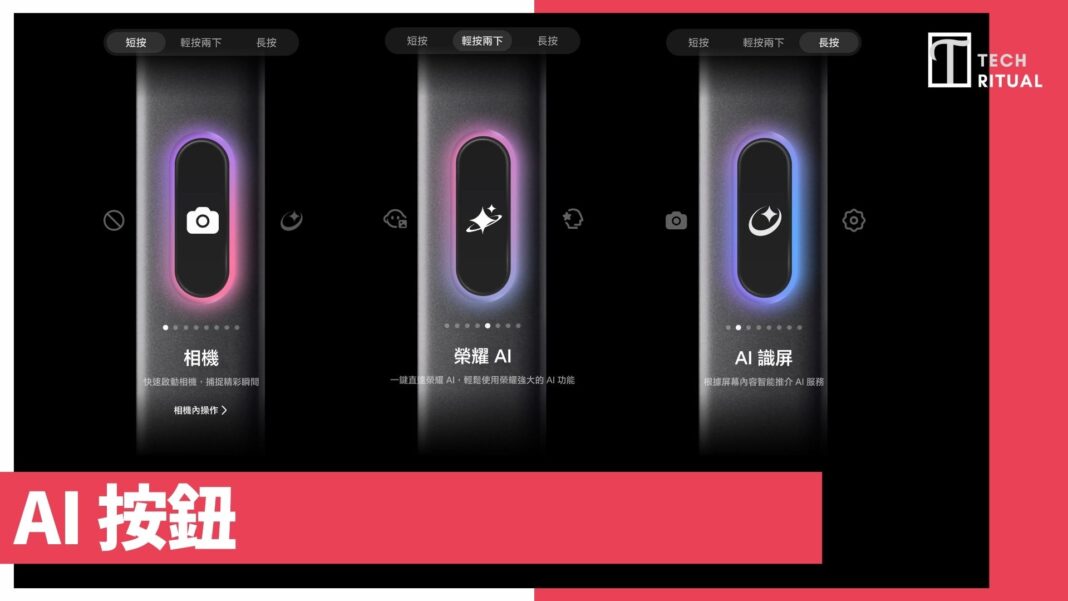
Das neu hinzugefügte Design der AI-Taste verbessert nicht nur die Bequemlichkeit beim Fotografieren, sondern ermöglicht auch durch benutzerdefinierte Funktionen, egal ob beim Fotografieren, beim Aufrufen von KI, für sofortige Übersetzungen, beim Einkaufen durch Bilderkennung oder bei der Durchführung von Sprachbefehlen, alles mit einem einzigen Knopfdruck, ohne umständliches Aufwecken des Bildschirms oder Suchen nach Anwendungen, was den Benutzern hilft, wichtige Informationen einfacher zu speichern und zu finden und das Nutzungserlebnis weiter verbessert.
Zuerst wurde in den Einstellungen für einen kurzen Druck die Kamerafunktion ausgewählt, was bedeutet, dass du mit nur einem Druck auf die AI-Taste sofort die Kamera aufrufen kannst, was ideal ist, um flüchtige Momente festzuhalten, ohne den Bildschirm entsperren und die App suchen zu müssen. Zweitens wurde in den Einstellungen für einen Doppeldruck der Honor AI konfiguriert, diese Geste ermöglicht dir den direkten Zugriff auf das AI-Hilfecenter des Smartphones, um jederzeit die leistungsstarken Rechenfähigkeiten des Smartphones für alltägliche Aufgaben zu nutzen. Schließlich wird in den Einstellungen für einen langen Druck derzeit die AI-Bildschirmerkennung verwendet; wenn du beim Durchblättern von Webseiten oder Bildern diesen Knopf lange drückst, analysiert das System automatisch den Inhalt auf dem aktuellen Bildschirm und empfiehlt intelligent relevante Dienste oder Informationen.
Biometrische Entsperrung, Bluetooth-Geräte-Entsperrung
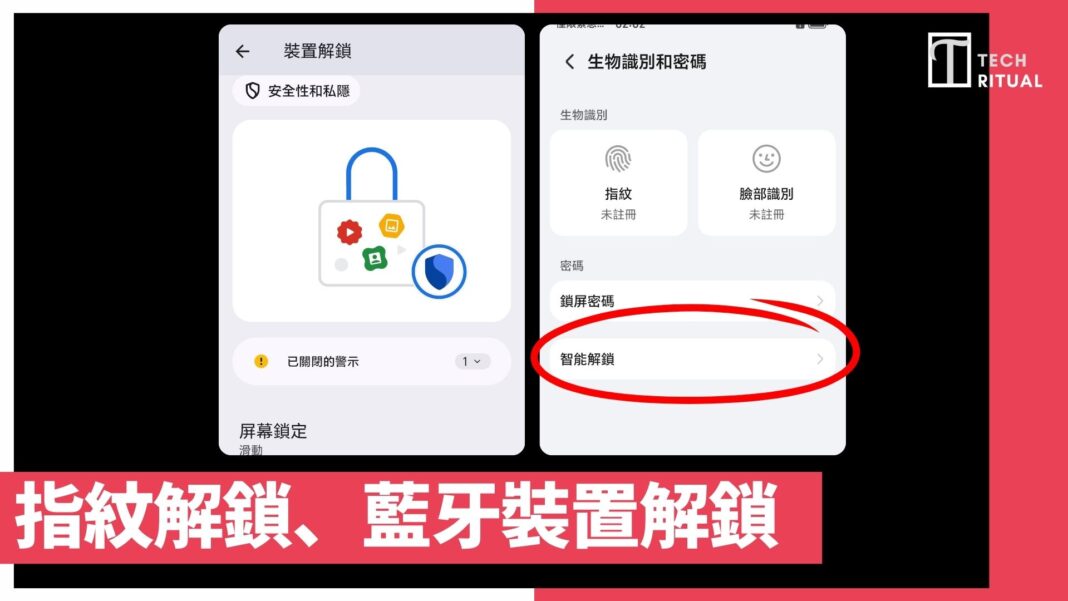
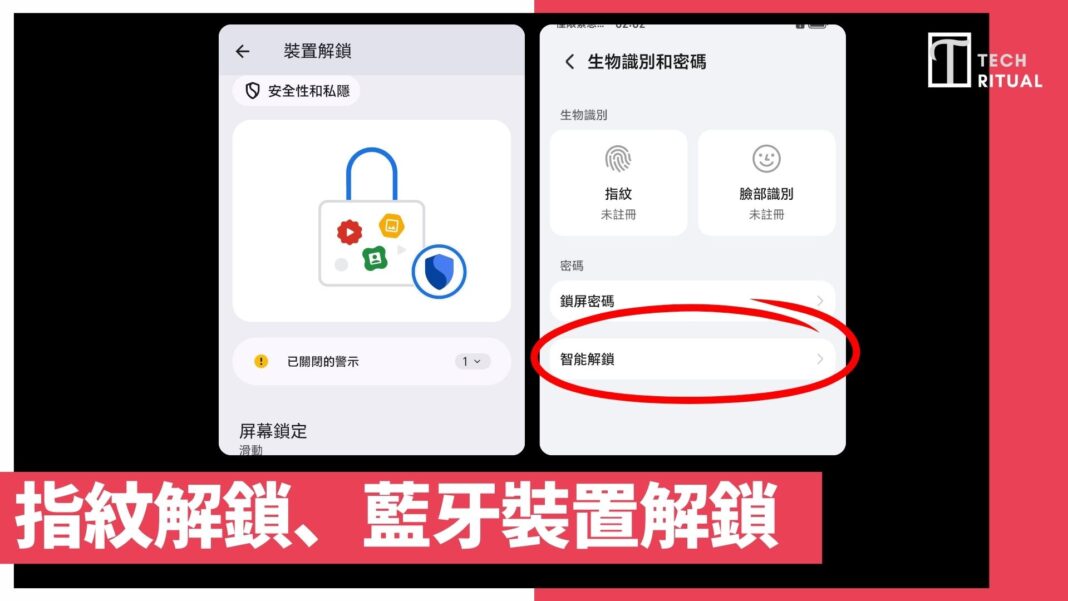
Manchmal, wenn man ein neues Gerät bekommt, ist man oft zu ungeduldig, um die grundlegenden Einstellungen schnell abzuschließen. Es wird jedoch empfohlen, kurz innezuhalten und mindestens die Fingerabdruckentsperrung einzurichten. Öffne dann die „Einstellungen“, scrolle nach unten und wähle „Sicherheit und Datenschutz“, dann wähle „Geräteentsperrung“ und richte „Fingerabdruck“ usw. ein.
Was häufiger verwendet wird, aber von vielen übersehen wird, ist die „Bluetooth-Geräte-Entsperrung“. Scrolle nach unten zu „Weitere Sicherheits- und Datenschutzeinstellungen“ und wähle „Erweiterte Entsperrung“. Hier kannst du verschiedene Bluetooth-Geräte hinzufügen, wie z.B. Smartbands, Smartwatches usw. Wenn du die Auswahl getroffen hast, kannst du nach dem Verbinden mit diesen Bluetooth-Geräten die lästige Entsperrung vermeiden.
Aktivieren der Videoqualität-Verbesserungsfunktion / Augenschutzmodus
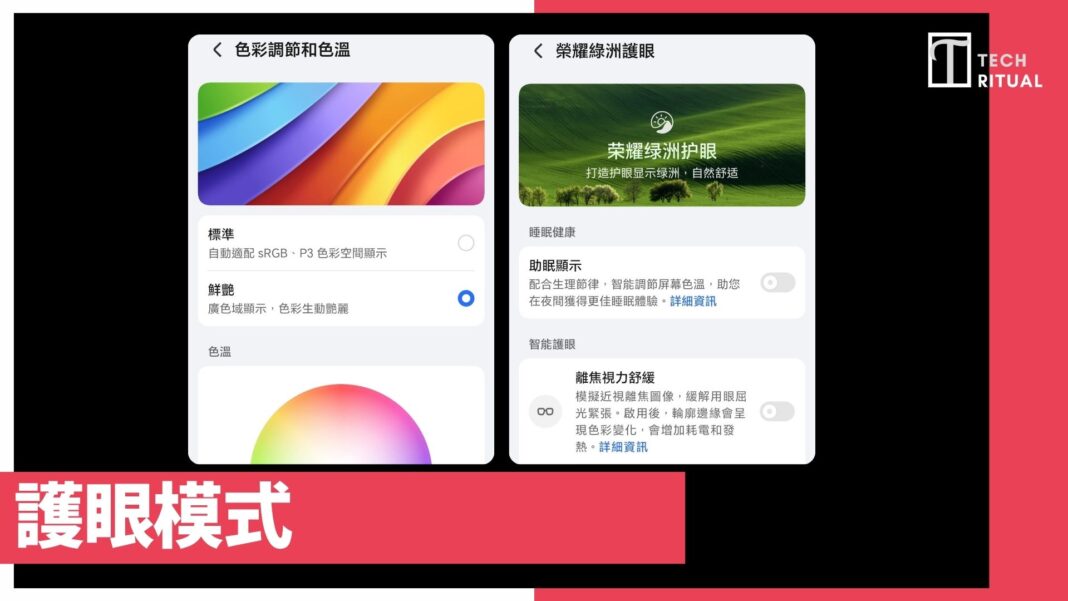
Wähle im Honor Play11 „Anzeige und Helligkeit“ und aktiviere die „Super Dynamic Display“-Funktion. Dadurch erhältst du beim Abspielen von Videos eine höhere Helligkeit und der Kontrast zwischen hell und dunkel wird realistischer. Darüber hinaus ist es wichtig, in den Einstellungen den Honor Oasis Augenschutz zu aktivieren, indem du „Natürliche Farbdisplay“, „Entlastung bei unscharfem Sehen“ und „Schlafhilfe-Display“ aktivierst, um die Bildschirmqualität zu verbessern.
Deinstalliere nicht benötigte Apps
Die erste Notwendigkeit bei der Nutzung des Honor Play11 ist tatsächlich die Deinstallation. Egal ob Google Pixel, Samsung Galaxy, Honor oder Xiaomi, die vorinstallierten Apps sind oft redundant zu den Apps, die du täglich verwendest, sei es Nachrichten, Dateimanager, vorinstallierte Handyspiele usw.
Unnötige Apps verlangsamen die Geschwindigkeit des Smartphones und beanspruchen wertvollen Speicherplatz. Um Apps zu entfernen, öffne die „Einstellungen“-App auf deinem Android-Smartphone und klicke auf den Tab „Apps“. Dies zeigt dir eine Liste aller deiner Anwendungen, aus der du jede auswählen und „löschen“ oder „deaktivieren“ kannst.
Aktiviere die WiFi+-Funktion
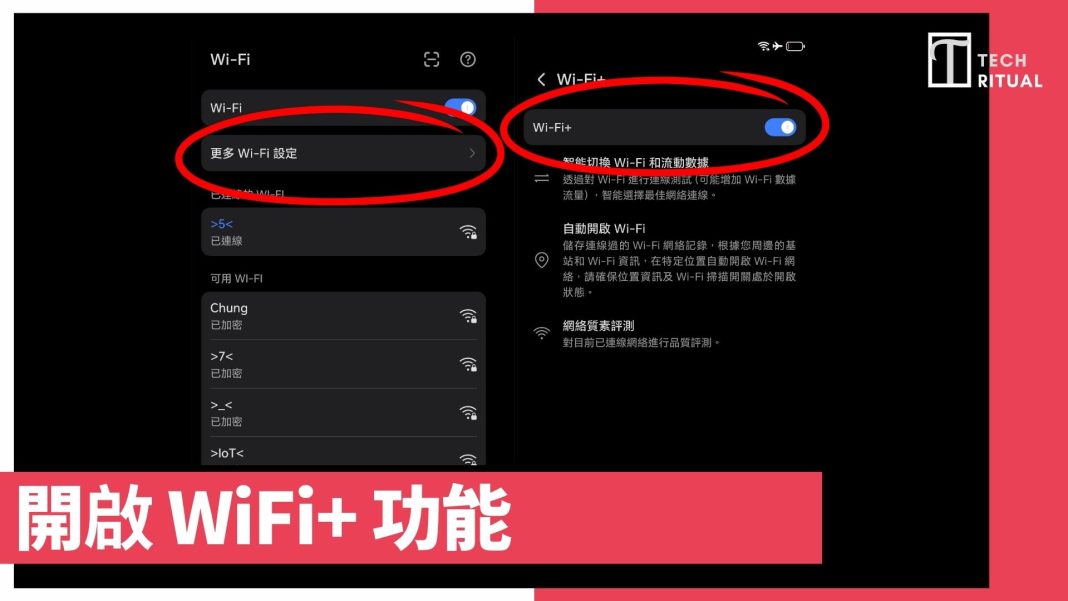
Das Honor Play11 bietet neben den normalen WiFi-Funktionen auch die Möglichkeit, weitere WiFi-Einstellungen auszuwählen und die WiFi+-Funktion oben zu aktivieren. Dadurch kann es intelligent zwischen WiFi und mobilen Daten wechseln und WiFi automatisch aktivieren. Diese Funktion ist einfach, sollte aber aktiviert werden.
Persönlicher Hotspot 5GHz auswählen
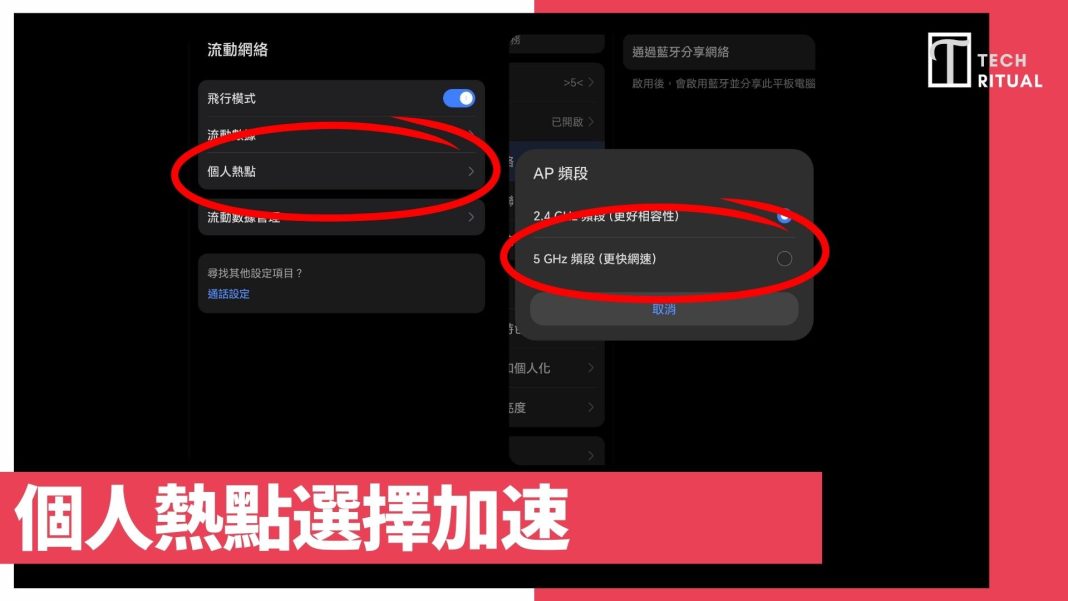
Das Honor Play11 hat auch eine WiFi-Funktion im mobilen Netzwerk. Wähle „Persönlicher Hotspot“ und klicke auf „5 GHz-Band“, um eine schnellere Verbindungsgeschwindigkeit für die verbundenen Geräte zu gewährleisten. Die meisten Geräte unterstützen mittlerweile 5GHz, sodass es keine Probleme mit der Verbindung mehr gibt.
Benutzerdefinierte Schnellzugriffe
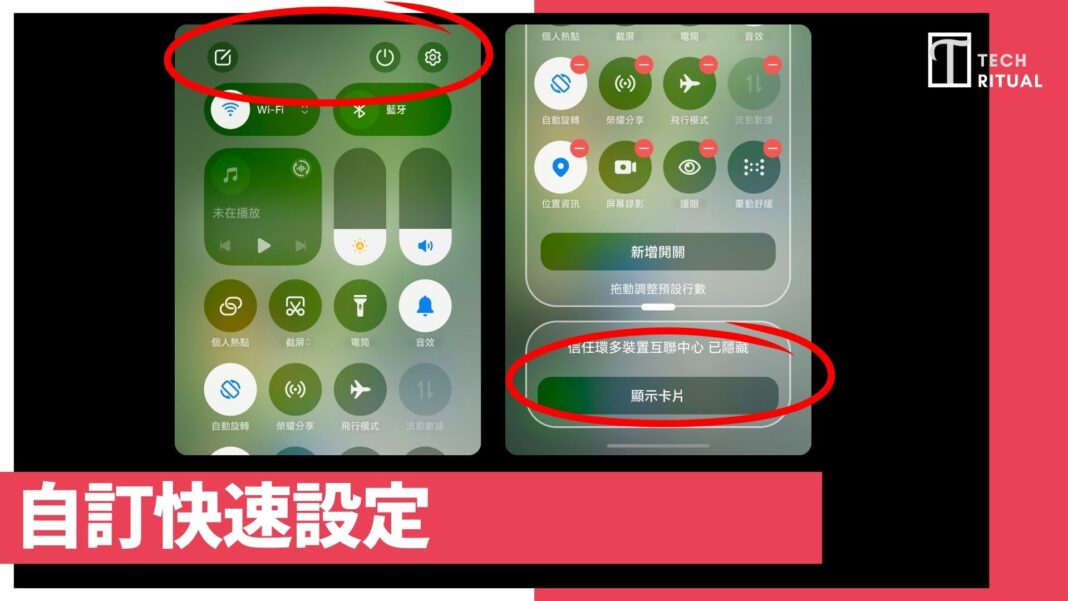
Wenn du das neue Honor Play11 effizient nutzen möchtest, musst du wissen, wie du die „Schnellzugriffe“ verwendest. Die Einstellungen, die erscheinen, wenn du vom oberen Bildschirmrand nach unten wischst, können schnell umgeschaltet und in der Reihenfolge geändert werden, je nach Bedarf. Um die Reihenfolge zu ändern, öffne die Schnellzugriffsseite und klicke auf das „Stiftsymbol“.
Wähle Gesten- oder Tasten-Navigation
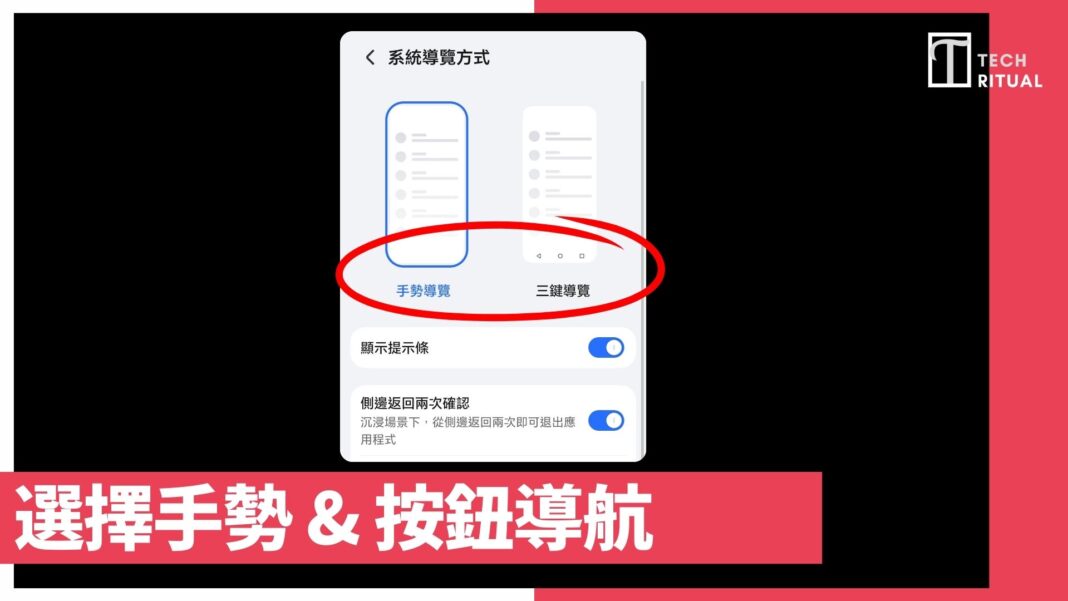
Android bietet neben der standardmäßigen Navigationsmethode auch die Möglichkeit, zwischen „Drei-Tasten-Navigation“ oder „Gestennavigation“ zu wählen. Die Drei-Tasten-Navigation fügt eine Zurück-Taste, eine Home-Taste und eine App-Wechseltaste hinzu. „Gestennavigation“ ermöglicht es, das Smartphone durch Wischen zu steuern, ohne den Bildschirmplatz zu opfern. Wenn du die Auswahl ändern möchtest, gehe zu Einstellungen > Anzeige > Navigationsmodus.
Bildschirmaktualisierungsrate auswählen
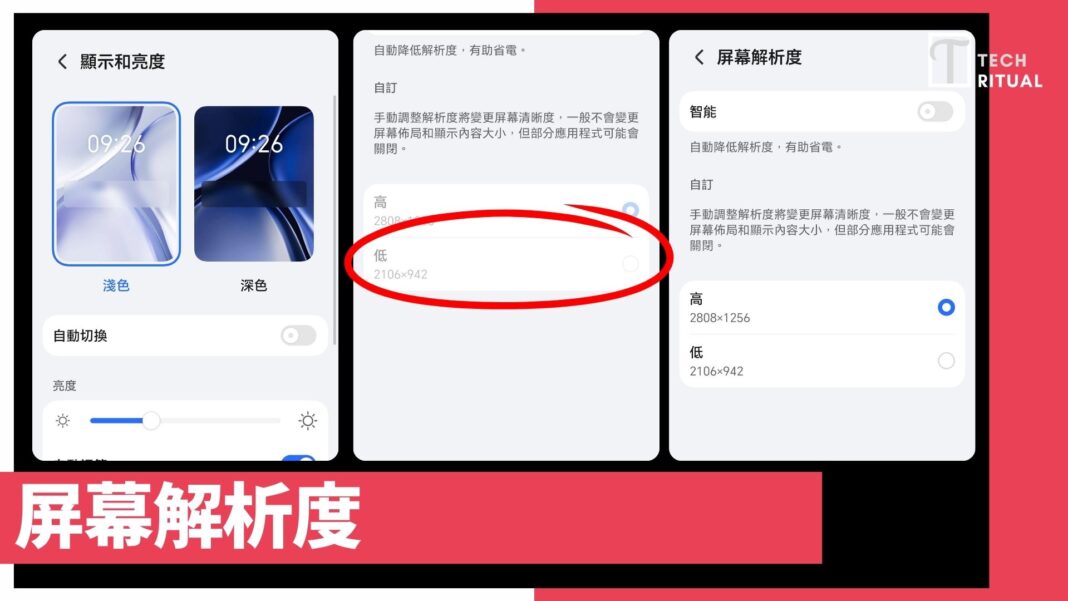
Obwohl das Honor Play11 in der Lage ist, die Bildschirmaktualisierungsrate intelligent anzupassen, kannst du, wenn du eine feste Bildschirmrate wünschst, die Bildschirmaktualisierungsrate auswählen und auf „Hoch“ setzen, um sie auf eine hohe Bildschirmrate zu fixieren.
Animationen beschleunigen
Die erste Maßnahme beim Honor Play11 besteht darin, die Animationsgeschwindigkeit zu erhöhen. Langsame Animationen können das Gefühl von Ruckeln vermitteln. Du musst zuerst den Entwicklermodus aktivieren: Einstellungen > Über das Telefon > Software-Informationen > sieben Mal auf die Build-Nummer tippen. Danach siehst du eine Benachrichtigung, dass du Entwickler geworden bist. Gehe zurück zur Hauptseite der Einstellungen, gehe zu „Entwickleroptionen“, scrolle nach unten zum Bereich „Zeichnung“ und passe die Animationsverhältnisse an, wie z.B. „Fensteranimationsverhältnis“, „Übergangsanimationsverhältnis“ und „Animationszeitverhältnis“. Es wird empfohlen, diese auf 0,5x zu setzen, um die Geschwindigkeit zu erhöhen, ohne dass es zu abrupt wirkt.
Batteriemodus und intelligente Optimierung
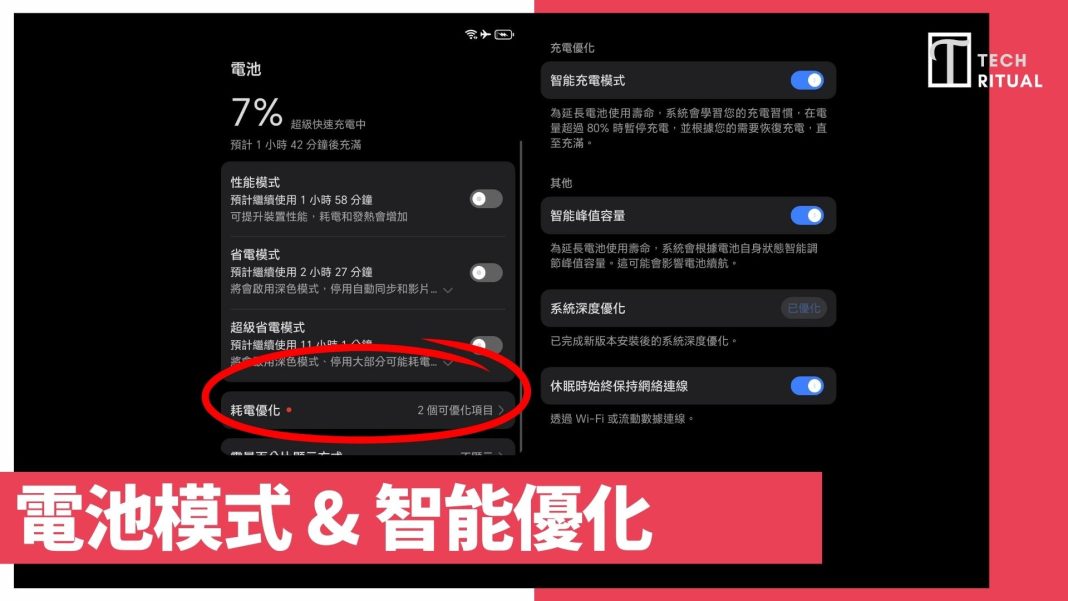
Wähle im Honor Play11 „Einstellungen“, dann „Batterie“ und wähle den passenden Leistungsmodus oder den Energiesparmodus. Du kannst auch die Stromverbrauchsoptimierung auswählen und die intelligente Spitzenkapazität oder die Option auswählen, die Netzwerkverbindung im Standby-Modus aufrechtzuerhalten usw.
Detaillierte Anpassung der Statusleiste
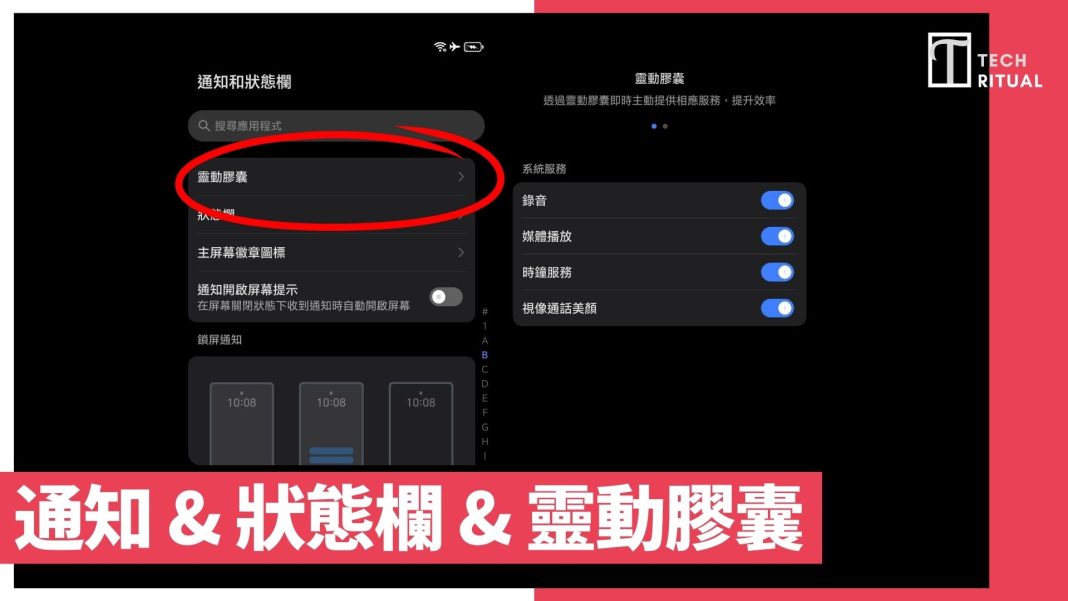
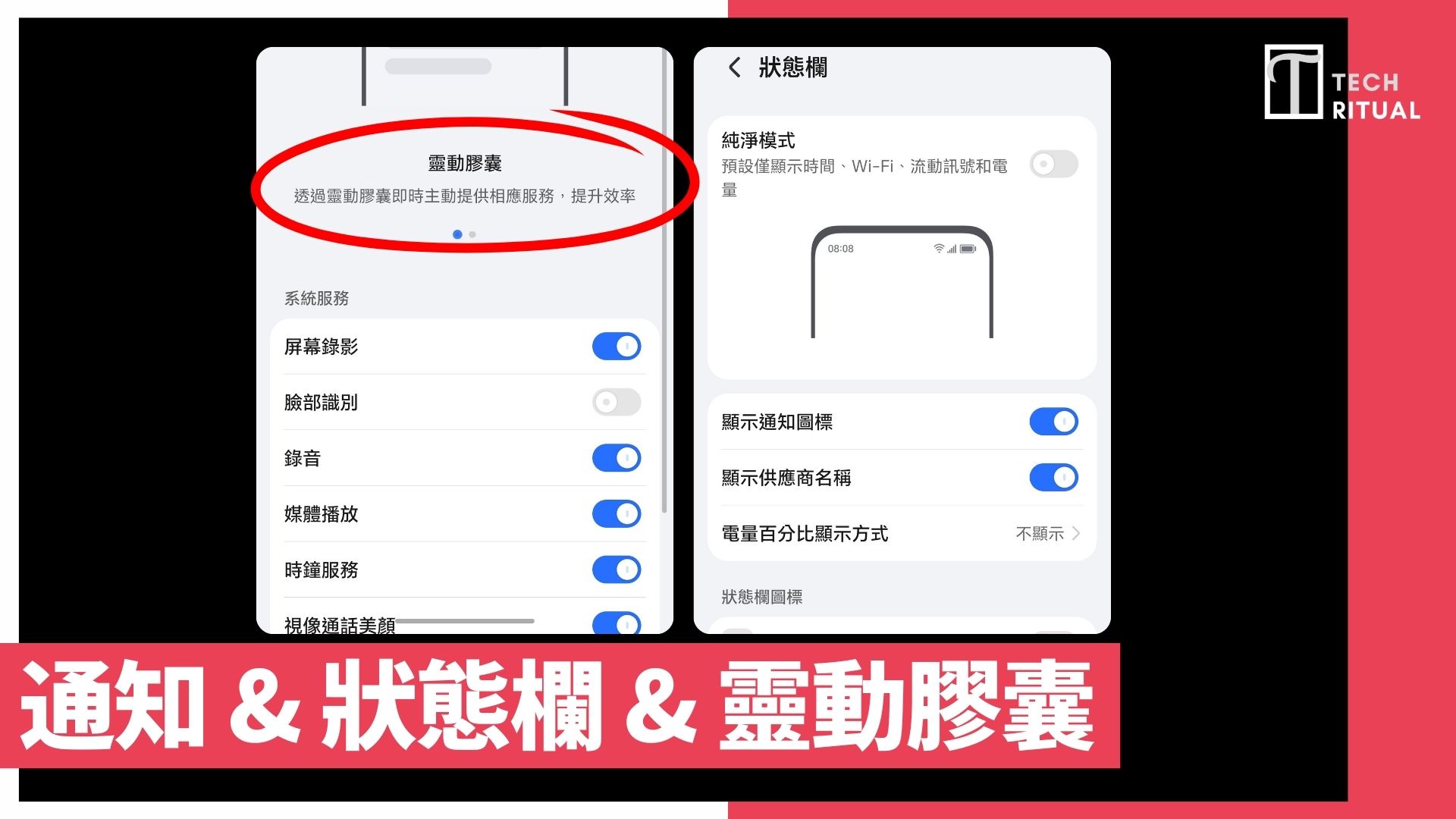
Das Honor Play11 bietet erweiterte Anpassungsfunktionen für die Statusleiste, damit Benutzer die angezeigten Informationen und Stile am oberen Bildschirmrand nach ihren persönlichen Vorlieben anpassen können. In den Einstellungen können Benutzer den „Reinen Modus“ aktivieren, der nach der Aktivierung die meisten Symbole ausblendet und nur grundlegende Informationen wie Uhrzeit, Wi-Fi, mobile Datensignalstärke und Batteriestatus anzeigt, um die gesamte Benutzeroberfläche klarer und fokussierter zu gestalten, was besonders für Benutzer geeignet ist, die einen minimalistischen visuellen Stil bevorzugen.
Darüber hinaus kannst du wählen, ob du Benachrichtigungssymbole und Anbieterbezeichnungen anzeigen möchtest. Die Statusleiste kann so konfiguriert werden, dass sie die aktuelle Internetgeschwindigkeit anzeigt, und die Batteriestatusinformationen bieten verschiedene Prozentanzeigeoptionen, egal ob du den Batteriewert innerhalb oder außerhalb des Batteriesymbols oder vollständig verstecken möchtest, alles kann flexibel eingestellt werden.
Medizinische Informationen & Notfallbenachrichtigungen einrichten
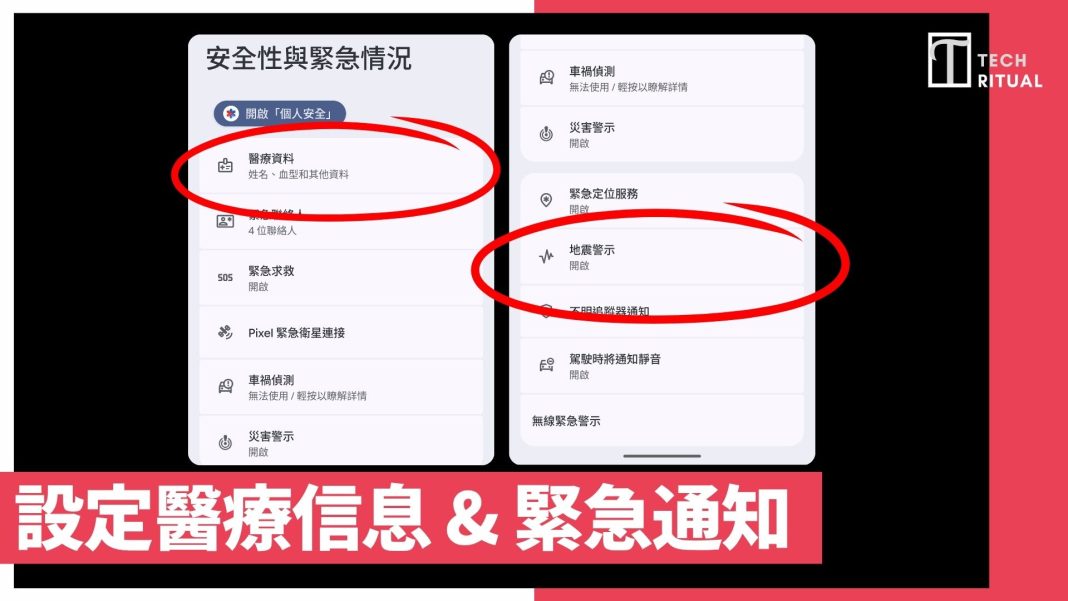
Eine weitere leicht vergessene Sicherheitsfunktion in Android sind medizinische Informationen und Notfall-SOS-Benachrichtigungen. Medizinische Informationen sind wichtig, damit medizinisches Personal in Notfällen über deine Gesundheitsdaten informiert ist. Dies hilft dir, in Notfällen Hilfe zu erhalten und wichtigen Informationen über dich und deine Gesundheit an Rettungskräfte weiterzugeben. Diese Optionen befinden sich im Sicherheits- und Notfall-Tab des nativen Android.
Die Notfallbenachrichtigung ist eine andere Angelegenheit, die hauptsächlich die „Erdbebenwarnung“ aktiviert, die besonders für Menschen geeignet ist, die nach Japan oder Taiwan reisen. Wenn in der Region ein Erdbeben auftritt, erhält dein Smartphone eine Benachrichtigung.
Aktualisiere dein Smartphone und lade Apps herunter
Nachdem du den Erstein