

Jeder vernünftige MacBook-Besitzer versteht, dass es klug ist, sein geliebtes Notebook während des Transports zu schützen, auch wenn es gelegentliche Stöße und Kratzer aushält. Das kann bedeuten, den besten MacBook-Rucksack oder andere Tragetaschen auszuwählen, oder einfach eine kompakte, gepolsterte Schutzhülle zu wählen, um unerwartete Stöße und mögliche Kratzer zu vermeiden. Eine weitere große Gefahr für den MacBook ist Wasser, sowohl im Büro als auch außerhalb. Apple hat für seine Laptops keine wasserdichten Bewertungen (IP) festgelegt, sodass der MacBook nicht wasserdicht ist, während das iPhone dies (IP68) bietet.
Neulich habe ich mein iPhone 16 Pro in die Tasche gesteckt und bin ins Schwimmbad gegangen. Obwohl ich nicht in Panik geraten bin, wusste ich, dass das Eindringen von Wasser Schäden verursachen könnte, auch wenn es wasserdicht ist. Dein Rucksack könnte wasserdicht sein, aber wenn Wasser in deinen Laptop oder andere Geräte eindringt, kann das dennoch Schäden verursachen. Jetzt könnte eine clevere, multifunktionale Lösung deinen nassen Tag retten.
UAG Dryout Ultimate Sleeve bietet effektiven Wasserschutz
Das UAG Dryout Ultimate Sleeve könnte deinen MacBook, iPad, Tastatur oder Speichergeräte retten, bevor eindringende Feuchtigkeit Schäden verursacht. Die Verwendung des UAG Dryout Sleeves zum Trocknen deines Laptops funktioniert so, dass diese Schutzhülle ein sekundäres Trocknungswerkzeug ist, das dazu dient, verbleibende Feuchtigkeit herauszuziehen; sie ist kein sofortiger Ersatz für das Ausschalten, Trennen vom Stromnetz und Entleeren. Zuerst solltest du den MacBook sofort ausschalten und ihn nicht weiter verwenden, um zu überprüfen, ob er noch funktioniert.
Dann trenne ihn vom Stromnetz und ziehe alle Zubehörteile ab. Strom in Verbindung mit Feuchtigkeit erhöht das Risiko eines Kurzschlusses und dauerhafter Schäden. Lege dann den MacBook mit der Tastatur nach unten, um zu helfen, Flüssigkeit abzulassen. Vermeide es, ihn zu schütteln, da dies die Feuchtigkeit weiter im Inneren verteilen könnte. Wische sichtbare Flüssigkeit von der Tastatur, dem Gehäuse und den Anschlüssen mit einem sauberen, saugfähigen Tuch ab. Lege dann den MacBook in das UAG Dryout Sleeve und schließe es, damit das entfeuchtende Material wirken kann. Halte den MacBook während des Trocknungsprozesses ausgeschaltet.
UAG empfiehlt, den Dryout Sleeve etwa 3 bis 9 Stunden lang zu verwenden, aber nach einem großen Leck solltest du bereit sein, den MacBook mindestens 24 Stunden lang vollständig auszuschalten.
Es gibt viele Möglichkeiten, wie Feuchtigkeit in einen Laptop eindringen und ihn beschädigen kann, wie Unfälle am Schreibtisch, etwa das Verschütten von Getränken oder Blumenvasen, oder das Arbeiten in der Nähe von Wasserquellen, wie in der Küche oder am Pool, die zu Notfällen mit elektronischen Geräten führen können. Wetterexposition, wenn du in einem zerbrechlichen, wasserdichten Rucksack von starkem Regen oder Schnee durchnässt wirst, ist eine offensichtliche Situation, die wir alle schon erlebt haben. Dennoch denken nur wenige an die Gefahr der Kondensation, wenn ein kalter Laptop in einen warmen, feuchten Raum gebracht wird, was zu Wassertröpfchen im Inneren führen kann. Ich möchte nicht darauf hinweisen, aber übermäßiges Schwitzen kann ebenfalls dazu führen, dass Feuchtigkeit in deine technischen Geräte eindringt, daher ist es am besten, deinen Körper nach dem Sport, insbesondere nach dem Schwimmen, abzutrocknen, bevor du dich dem Laptop näherst.
Die Tastatur ist nicht vollständig versiegelt, sodass Flüssigkeit direkt durch die Tasten in das Gehäuse eindringen kann. Seitenanschlüsse wie USB und HDMI bieten einen direkten Zugang zu den internen Schaltkreisen. Selbst die Lüftungsöffnungen des Kühlgebläses und die Scharniere können, wenn sie auf einer feuchten Oberfläche platziert oder dem starken Regen ausgesetzt werden, Feuchtigkeit eindringen lassen. Feuchtigkeit im Gerät kann Kurzschlüsse verursachen, empfindliche Chips durchbrennen und im Laufe der Zeit die Metallkreise korrodieren.
Kann ein Laptop also überleben, wenn Wasser darauf verschüttet wird? Ja, solange du schnell handelst. Der kluge Rat ist, ihn sofort auszuschalten und vom Stromnetz zu trennen (Strom ist die Ursache für dauerhafte Schäden), und dann das Gerät umzudrehen, um so viel Flüssigkeit wie möglich abzulassen. Du solltest bereit sein, ihn mindestens 24 Stunden lang auszuschalten. Das neue Dryout-Zubehör von UAG ist eine sekundäre Lösung, die wiederverwendbar ist, im Gegensatz zu vielen alten Einweg-Notfallkits. Nachdem du das Gerät ausgeschaltet und die Tastatur nach unten gedreht hast, um die am nächsten liegende zurückgehaltene Feuchtigkeit freizusetzen, kannst du überschüssige Feuchtigkeit von der Tastatur und der Außenseite des Geräts mit einem Tuch abwischen und dann den Laptop in das UAG Dryout Sleeve legen, um die eingebaute Technologie wirken zu lassen.
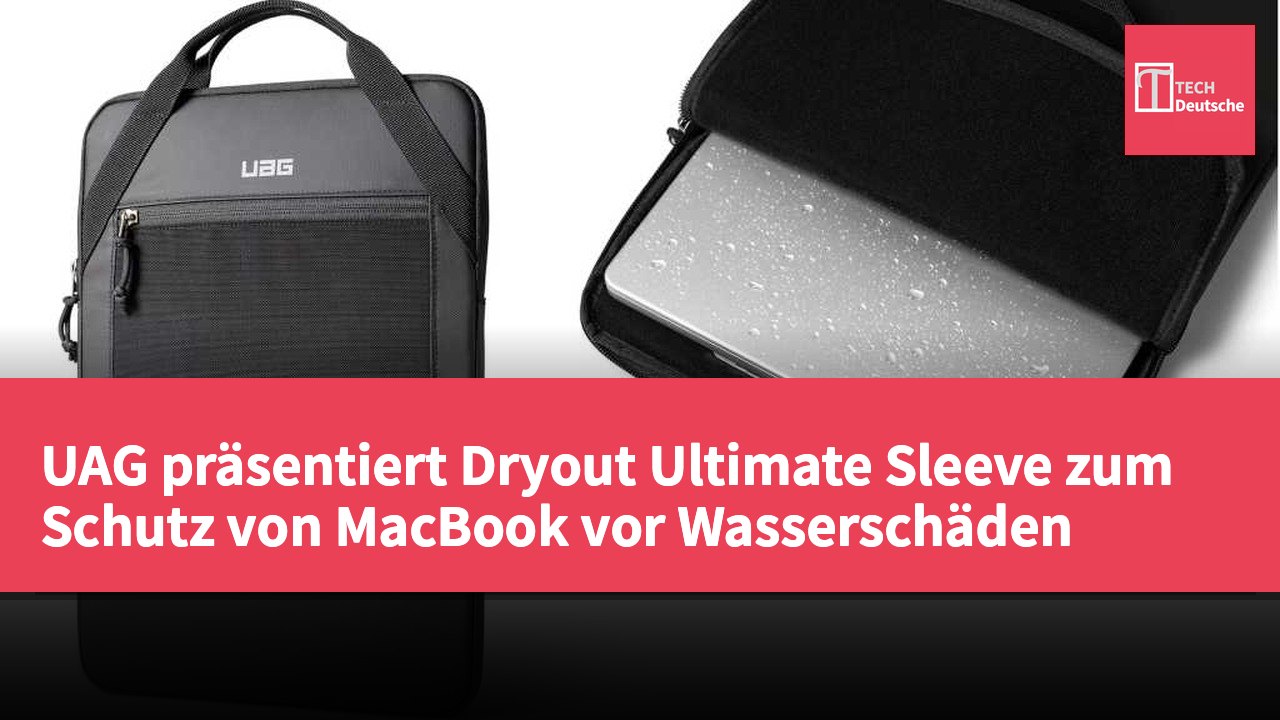
UAG behauptet, dass seine Dryout-Produkte aktiv Feuchtigkeit absaugen und in einem absorbierenden Kern festhalten können. Je nach Temperatur musst du das Gerät möglicherweise 3 bis 9 Stunden im Sleeve lassen. Sobald es trocken ist, kann die Schutzhülle durch Sonnenlicht, direkte Wärme oder den forcierenden Luftstrom eines Haartrockners zurückgesetzt werden, sodass sie beim nächsten Bedarf wiederverwendet werden kann. Das UAG Ultimate Sleeve verfügt außerdem über einen Tragegriff und eine vordere Netztasche, sodass diese Schutzhülle auch unter trockenen Bedingungen eine hervorragende Wahl ist. Die schwarze Dryout Sleeve ist unter normalen Trocknungsbedingungen ebenfalls eine sowohl ästhetisch ansprechende als auch schützende Hülle, die eine Atilon-Schaumstoffschicht und weichen Nylex-Samt enthält,
die Stöße absorbiert und Kratzer verhindert. Sie umfasst auch einen praktischen, unauffälligen Tragegriff und eine zusätzliche elastische Netzfronttasche. Diese Schutzhülle kann Laptops mit einer Größe von bis zu 16 Zoll aufnehmen, geeignet für alles von einem 13-Zoll-MacBook Neo bis hin zu einem hochmodernen 16-Zoll-Pro. UAG behauptet auch, dass sie ebenso für andere ähnlich große elektronische Produkte wie Tablets, abnehmbare Tastaturen und externe Festplatten geeignet ist. Diese Schutzhülle wiegt 0,37 Pfund (168 Gramm) und hat die Maße 15,75 x 11,8 x 1,2 Zoll (400 x 300 x 30 Millimeter).
Für weitere Optionen zu MacBook-Schutzhüllen, sieh dir unser umfassenderes Special zu MacBook-Rucksäcken an.
Du kannst auch Dryout-Lösungen für kleinere Geräte wie das iPhone kaufen. Weitere Laptop-Trocknungslösungen umfassen die Ultimate Laptop Sleeve für US$70 (ca. HK$546), die Teil der UAG Dryout-Serie ist, sowie die Phone Recovery Pouch für US$35 (ca. HK$273) (ebenfalls geeignet für Smartwatches und AirPods), einen Rucksack für US$170 (ca. HK$1,326) (22L), einen Rolltop-Rucksack für US$140 (ca. HK$1,092) (18L), eine Tragetasche für US$140 (ca. HK$1,092),
und eine Umhängetasche für US$55 (ca. HK$429) (groß genug für ein iPad oder Over-Ear-Kopfhörer). Für den MacBook ist die Sleeve die einfachste voll geschlossene Lösung, aber der Rucksack mit Dryout-Technologie bietet zusätzlichen Stauraum im Inneren. Obwohl es günstigere Laptop-Schutzhüllen auf dem Markt gibt, hat keine eine aktive Entfeuchtungsfunktion wie Dryout. Dies ist auch eine sehr praktische Schutzhülle, die wir MacBook-Besitzern empfehlen, sich auf Reisen unbedingt mit einer gepolsterten Schutzhülle auszustatten, um Wasserschäden zu vermeiden.
Wenn du planst, deinen MacBook durch das Platzieren in einer Schutzhülle vor Stößen und Kollisionen zu schützen, bietet die hier beschriebene Trocknungsfunktion einen zusätzlichen Schutz vor technischen Ausfällen, insbesondere in potenziell gefährlichen Umgebungen.
| Artikel | Spezifikationen |
|---|---|
| Gewicht | 0,37 Pfund (168 Gramm) |
| Größe | 15,75 x 11,8 x 1,2 Zoll (400 x 300 x 30 Millimeter) |
| Geeignet für Geräte | Maximal 16 Zoll Laptop |
Haftungsausschluss: Dieser Artikel enthält Links zu Produkten von Partnerunternehmen. Wenn du über diese Links kaufst, kann TechRitual eine Provision verdienen, die jedoch keine Auswirkungen auf die Produktbewertungen und -empfehlungen hat. Weitere Informationen findest du in unserer Datenschutzrichtlinie.